




Come creare il file
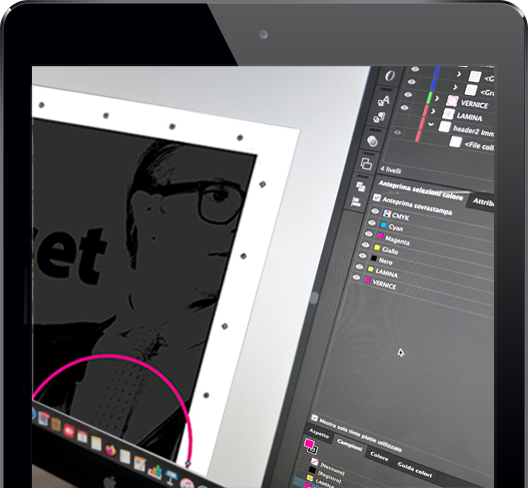
Con la nostra consulenza potrete presentarci le vostre idee ed individuare la soluzione migliore per nobilitare i vostri stampati. Se desiderate ottenere il pdf del vademecum su come realizzare i file, inviateci la vostra richiesta cliccando qui.
scrivici
Seguite passo passo le istruzioni per poter realizzare correttamente il file pdf in alta risoluzione da spedirci.
1. Esempio
di Progetto grafico
Il primo passaggio necessario è analizzare il progetto e valutarne le parti da sublimare, assegnando ad ogni tipo di nobilitazione un livello dedicato. Per realizzare correttamente il file in pdf alta risoluzione da inviarci, seguite tutti i passaggi che seguono.
2. Marker positivo
Fondo chiaro
Realizzate il file con le misure del foglio stampa (formato minimo 33×48/max 75×120) con un editor grafico, posizionando al suo interno ogni 5 cm i marker da noi forniti. La differenza rimanente verrà suddivisa equamente ai lati. Se il lavoro verrà realizzato su carte chiare, i marker dovranno essere di colore NERO di quadricromia o di un colore speciale “scuro”, assegnandogli il colore tinta piatta.
3. Marker negativo
Fondo scuro
Una volta pronto il file grafico, se il lavoro dovrà essere realizzato su carte speciali scure o su laminati, sarà necessario assegnare il colore bianco al livello dei marker per poterli rendere leggibili durante il processo di nobilitazione. Anche in questo caso, al bianco dovrà essere assegnato il colore tinta piatta.
4. Livello
Vernice Flat
Assegnare alla grafica della vernice flat un colore tinta piatta differente da quelli di quadricromia (es. arancione), nominando sia il colore che il livello con la parola VERNICE (scritta in carattere maiuscolo). Importante mettere l’elemento in sovrastampa. All’interno di questa cartella ci saranno tutti i livelli della vernice flat: per coperture di foto, per effetti lucido-opaco o per lucidare parti a registro.
5. Assegnazione
Colore – Tinta piatta
Aprendo la palette campioni, assegnare il nome VERNICE in carattere maiuscolo al colore arancione (vedete immagine d’esempio), in modo che ci sia corrispondenza tra colore e denominazione assegnata. Questo vale per tutte le varie nobilitazioni desiderate (es. LAMINA SP, VERNICE SP o LAMINA). Nella palette, selezionare l’opzione tinta piatta per il Tipo di colore.
6. Impostazione
di Sovrastampa
Importante è assegnare a ogni livello da sublimare l’opzione di sovrastampa. Scegliere l’elemento grafico che è stato precedentemente colorato in verde (se si tratta di riempimento o di traccia), selezionarlo e nella palette “Attributi” flaggare la sovrastampa. Vedete esempio nell’immagine seguente.
7. Livello
Lamina Flat
Assegnare alle parti grafiche dove necessita la lamina flat un colore tinta piatta differente da quelli di quadricromia (es. rosso), nominando sia il colore che il livello con la parola LAMINA (scritta in carattere maiuscolo). All’interno di questa cartella ci saranno tutti i livelli della lamina flat: per greche, glifi, scritte, modanature ecc.
8. Livello
Vernice Spessorata
Assegnare alla grafica della vernice spessorata un colore tinta piatta differente da quelli di quadricromia (es. verde), nominando sia il colore che il livello con la parola VERNICE SP (scritto in carattere maiuscolo). Nella cartella mettete tutti i livelli della vernice spessorata: per esaltare forme, blasoni, scritte a registro o per effetti lucido-opaco.
9. Livello
Lamina Spessorata
Assegnare alle parti grafiche dove necessita la lamina spessorata un colore tinta piatta differente da quelli di quadricromia (es. viola), nominando sia il colore che il livello con la parola LAMINA SP (scritto in carattere maiuscolo). All’interno di questa cartella ci saranno tutti i livelli della lamina spessorata: per loghi, blasoni, scritte, linee, ecc.
10. File PDF
in Alta Risoluzione
Avendo seguito passo passo e realizzato il file grafico con il vostro editor, esaminando l’immagine di esempio dovranno comparire i vari livelli riportanti i nomi scritti in carattere maiuscolo delle diverse nobilitazioni desiderate. A questo punto, realizzerete un pdf in alta risoluzione che ci spedirete alla mail print@litooffset.it. Il file verrà analizzato e sarà nostra premura contattarvi in merito.
11. Esempio di stampa
su fondo scuro
Questo esempio serve a evidenziare che per lavori realizzati su carte speciali scure, su fondi stampati a copertura totale o su laminati è necessario che i marker siano stampati in bianco. Tutti i passaggi intermedi per la creazione del file restano invariati.
Non vi è chiaro
qualche passaggio?
Se non riuscite a realizzare correttamente il file o avete domande in merito a come sublimare parti del vostro progetto, contattateci cercando di comunicarci quali sono le problematiche. Vi risponderemo non appena possibile.
scriveteci
-
MENSILI
-
n. 120.000 Fogli realizzati
-
Calcolo mensile stimato
dei lavori realizzati
con varie sublimazioni.
-
ANNUI
-
n. 1.430.000 Fogli realizzati
-
Fogli effettivamente realizzati
in un anno calcolando
tutte le possibili nobilitazioni.
-
VERNICE UV
-
n. 870.000 Fogli realizzati
-
Calcolo complessivo dei lavori
realizzati con vernice UV
flat e a rilievo in un anno.
-
LAMINA
-
n. 480.000 Fogli realizzati
-
Quantità totale di progetti
che abbiamo nobilitato con lamine
flat e spessorate.
Valorizziamo ogni tua idea
Scopri e scegli le tecniche di nobilitazione migliori per rendere unici i tuoi progetti.
I nostri lavori